Ivanciko ens brinda al seu canal de youtube aquest altre videotutorial en que ens explica com blanquejar dents d'una fotografia. Això ho farà de forma molt senzilla amb màscara ràpida per seleccionar només les dents i canviarà la coloració de les dents amb Tono-Saturación(Imagen>Ajustes>Tono-Saturación).
Us poso l'enllaç al seu canal de youtube per si us voleu suscriure. Val la pena.
Es mostren els missatges amb l'etiqueta de comentaris Photoshop. Mostrar tots els missatges
Es mostren els missatges amb l'etiqueta de comentaris Photoshop. Mostrar tots els missatges
Photoshop - Videotutoriales - Blanquejar dents
Photoshop - Videotutoriales - Treure ulleres
En aquest videotutorial de "ivanciko" ens explica com corregir ulleres, granets, d'un retrat.
És un interessant exemple d'ús d'eines que hem fet servir al curs de photoshop però de forma combinada. Les eines i tècniques que fa servir són: sobre-exposar, dit de desenfocar, pincell corrector, seleccionar, desenfoque gausiano, mode de fussió "luz suave",
Photoshop - Videotutoriales - Retoc de retrat
He trobat un videotutorial al youtube molt interessant fet per Conecta Tutoriales en el que es combinen diverses tècniques de selecció, modes de fussió, màscara ràpida, canals, filtre liqüar... coses bàsiques que haureu fet amb mí els alumnes de photoshop però que aquí les expliquen ja de forma combinada.
Orientació - Reflexioneu-hi sobre com heu fet els diferents exercicis
Quan aprenem quasi és més important el procés en sí que el producte final.
Expliqueu quines eines, opcions, menús, tècniques heu fet servir per cada exercici. Heu fet servir màscares? Heu fet servir la eina text?
Expliqueu breument de què anava cada pràctica i el procés com heu arribat al producte final.
Reflexioneu-hi i re-editeu les vostres entrades.
Photoshop - Orientació - Què farem amb Photoshop?
Photoshop és una eina d'edició de mapes de bits, és a dir: serveix per editar píxels. Però l'ús que farem d'aquest programa no queda restringit a això només. Photoshop ens permet fer més coses. A continuació us explico quins son els aspectes que treballarem a Photoshop:
- Generació de grafisme a photoshop.
- Per a això cal desenvolupar tant les habilitats d'edició de píxels com les habilitats d'edició vectorial del propi photoshop. Les possibilitats són infinites. I dominar-les ens ajudarà a expressar-nos millor visualment i a fer treballs més fins.
- Retocs i ajusts fotogràfics.
- Aquí trobarem la part més tècnica de Photoshop i de fet és el punt més fort d'aquest programa. Photoshop es va crear precisament amb aquesta finalitat. Per cert la majoria d'eines de retoc fotogràfic del photoshop es basen en les tècniques de retoc prèvies a la informàtica que s'utilitzaven als laboratoris. El retoc fotogràfic de laboratori és una cosa força antiga. A la URSS, a la època de Stallin, ja es practicava el retoc fotogràfic per treure de la foto a algú. Hi ha hagut verdaders artistes de la falsificació fotogràfica des que existeix la fotografia.
- Animacions. Gifs animats.
- Tradicionalment, des de la versió Photoshop 5.5, trobàvem aquesta funció al programa que acompanya al Photoshop, l'Image Ready. Aquest programa és el germà bessó del Photoshop. Els gifs animats servien per fer banners publicitaris. Avui dia es fan més en Flash. Però encara es fan servir els gifs animats tant per banners com per altres coses.
- Creació de pàgines web a partir de mapes de bits.
- Amb photoshop i amb Image Ready podem generar pàgines web a partir d'una imatge de mapes de bits. Nosaltres podem composar la interfície d'una pàgina web dibuixant-la en el propi photoshop. És per això que ens cal aprendre les habilitats de grafisme.
Photoshop - Orientació - Què hem fet fins ara i per què?
Fins ara hem fet els fonaments del Photoshop.
- Hem començat a conèixer la interfície del programa.
- Hem desenvolupat les habilitats per seleccionar píxels.
- Hem desenvolupat les habilitats del dibuix vectorial.
- Hem desenvolupat la mecànica dels pinzells.
- Hem conegut algunes abreviatures de teclat.
- Hem començat a conèixer les eines i algunes opcions de menú.
- Generar grafisme.
- Fer retoc fotogràfic.
- Fer gifs animats.
- Crear pàgines web a partir de mapes de bits.
Booleans - 3a part - Combinar traçats vectorials
Sovint necessitarem obtenir un traçat vectorial que sigui fruit de la fusió, la resta, la intersecció o la exclusió d'altres traçats vectorials més primitius. Per aconseguir-ho es molt fàcil.
És fa el mateix que a l'article anterior però amb una variació. En comptes d'obtenir una selecció de píxels farem el següent.
- Seleccionem les formes vectorials que vulguem combinar.
- Premem el botó [Combinar] que es troba al panell propietats, a dalt.
El resultat que obtenim és el traçat resultant d'haver combinat els anteriors(fixa't el que passa).
Booleans - 2a Part - Seleccions a partir de traçats amb booleans
En aquest article veurem com obtenir seleccions booleanes a partir de traçats.
Per poder explicar-ho cal tenir en compte però que aquests botons s'han de seleccionar just abans de crear un traçat. Però per entendre millor com funciona la cosa estudiem els casos següents:
Quan fem servir eines de creació de traçats vectorials també ens apareixen al panell contextual de propietats, a dalt, els botons per fer traçats booleans. Però quin sentit tenen?
FENT UN PRIMER TRAÇAT.
Contemplem però a continuació dos casos en que fem un primer traçat.
- Suposem que escollim la primera opció(
 ). Observeu com queda la finestra traçats:
La part de dins del traçat a la miniatur queda de color blanc. I si obtenim la selecció a partir d'aquest traçat amb el botó la selecció resultant és:
La selecció que hem obtingut és justament l'àrea blanca de la miniatura de traçats. - Veiem què passa si escollim la opció de booleans
 abans de crear un nou traçat.
Podem observar a la miniatura del traçat que el que queda blanc és el que hi ha per fora del traçat. I en conseqüència el que n'obtenim és la selecció inversa.
- Us deixo a vosaltres que estudieu què passa amb les opcions booleanes que queden. Observeu què és el que queda blanc a la miniatura i quina selecció se n'obté.


CONCLUSIÓ:
La selecció que obtenim a partir d'un traçat és el que a la miniatura del traçat és de color blanc.
La selecció que obtenim a partir d'un traçat és el que a la miniatura del traçat és de color blanc.
Nota: A partir d'ara nosaltres direm que la part blanca és l'interior del traçat.
FENT UN TRAÇAT ON JA HI HA UN TRAÇAT PREVI
La gràcia dels booleans justament la trobem quan combinem més d'un conjunt. Estudiem a continuació els següents casos en que afegim un nou traçat a un traçat existent fent servir els diferents modes booleans. Partirem del següent traçat:

Ens hem d'assegurar que aquest primer traçat ha estat fet en positiu, és a dir, que l'hem creat amb
 i que a la miniatura per dins està blanc .
A continuació afegirem un altre traçat i veurem el què succeeix si aquest segon el posem amb les diferents modalitats booleanes.
- Estudiem què passa si afegim uns altres traçats posant-los en el mode .
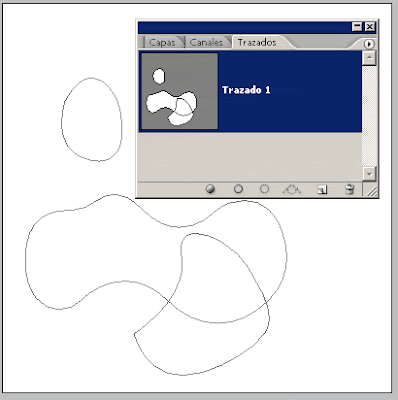
Podem observar a la miniatura que la zona blanca és la suma de les àrees. I si obtenim la selecció el resultat anirà com ja sabeu per on està pintat de blanc a la miniatura. - Estudiem ara el cas en que afegim altres traçats però ara en el mode .

El resultat que obtenim és que el nou traçat ha restat un tros a l'altre. I la selecció resultant que obtindriem per tant és la part blanca.  Si afegim un nou traçat amb el mode booleà d'interescció el que obtenim és:
 Aquest és el mode de "exclusió" i el resultat són les àrees no comunes dels dos traçats.


CONCLUSIÓ: Les seleccions compostes que obtenim, les zones blanques, són respectivament la unió, la resta, la intersecció i la exclusió dels diferents traçats.
EXERCICIS:
- Proveu això i obtingueu les seleccions.
- Obtingueu en diferents capes les formes següents fent servir un únic calaix de traçats cada cop:

- Inventeu-vos amb aquests mètodes booleans obtenir seleccions d'unes quantes figures nadalenques.

Booleans - 1a Part - Seleccions Booleanes
Fins ara coneixeu com afegir selecció amb MAYS i com restar selecció amb ALT.
Però a més d'afegir o restar seleccions de píxels existeixen més opcions. Aquestes opcions les trobem a la barra de propietats contextuals quan escollim qualsevol eina de selecció i són aquestes:
Els quatre botons serveixen respectivament per:
- Fer una selecció nova.
- Afegir selecció a la que ja tinguem en aquell moment. Cosa que ja sabíeu fer amb MAYS.
- Restar selecció a la que ja tinguem en aquell moment. Cosa que ja sabíeu fer amb ALT.
- Intersectar amb la selecció que ja tinguem en aquell moment.
Booleans - Àlgebra booleana
Wikiexplicació sobre l'Àlgebra Booleana
L'àlgebra booleana es fa servir en programes d'autoedició per fusionar, restar, intersecar, excluir,..., com Photoshop per exemple, i també a programació.
Photoshop - Exercici de reparació d'imatge

Amb les eines de sel·lecció i de clonació repareu la imatge envellida(es troba a la carpeta muestras del photoshop)
Més exercicis de photoshop
- link de tutorials photoshop. Aquí trobareu tutorials per continuar practicant amb photoshop.
- Cartells de pel·lícula. Podríeu fer també cartells de pel·lícules inventades. A internet teniu tot el material. En aquest cartell que us he simulat he fet servir fotos que m'he trobat per internet, entre les quals està Roberto Dueñas, Tom Cruise, Kevin Bacon, Jodie Foster, Harrison Ford, ... He fet servir els modes de fusió de capes(multiplicar, trama,...), Rasterització de text, deformació de text, perspectiva,... és a dir: coses que vosaltres ja heu tocat. Doncs ara és l'excusa per posar-vos a prova i continuar combinant les diferents eines que coneixeu. La base dels crèdits l'he agafada d'una altra peli. Eren lletres blanques sobre fons negre i he aplicat el mode de fusió tramat de tal manera que es veu a través del seu fons negre.
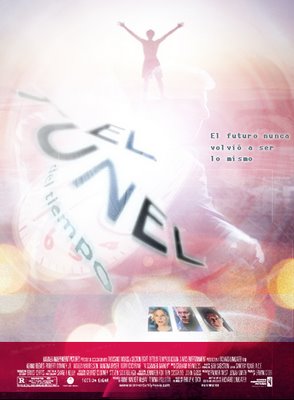
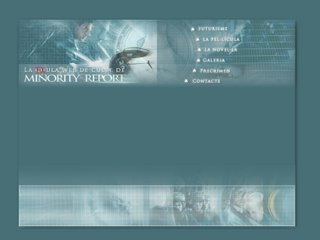
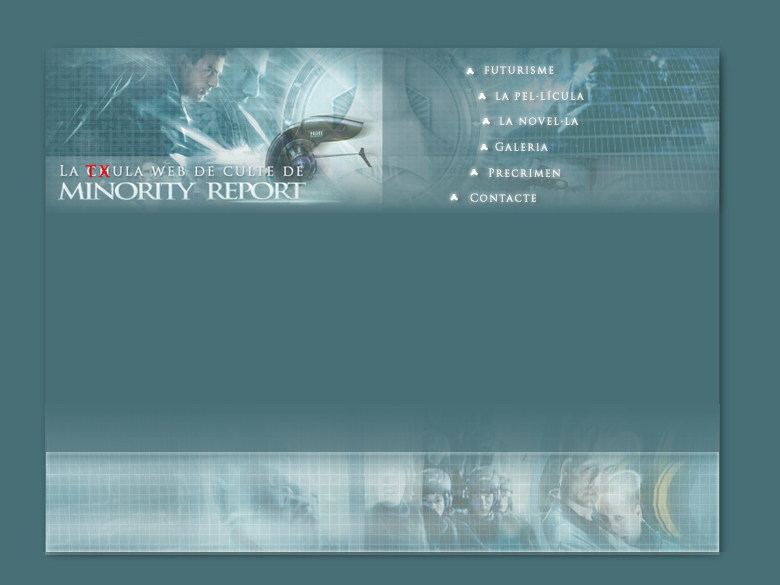
També podrieu, de pas, mirar cartells de pelis per inspirar-vos i recrear-los a la vostra manera. Analitzeu en aquests cartells les tècniques visuals que han fet servir i quins recursos tècnics de photoshop han pogut fer servir. - Fons de pantalla de la teva pel·lícula de culte preferida. Amb imatges que et trobis per internet sobre la teva peli preferida fes un colage de 1024x768. Per inspirar-vos mireu quin fons he fet de la peli Minority Report. Vosaltres teniu suficients coneixements per fer-ho també. Només cal que combineu les coses que sabeu. Si més no intenteu-ho. Si no us ensurtiu feu-m'ho saber.

- Un cop hagis fet un fons de pantalla de la teva peli de culte, per què no fas amb Image Ready la interfície de la web de culte d'aquesta peli?
- Anàlisi de webs tenint en compte criteris d'usabilitat, de comunicació visual i de composició. [Espereu que us acabi l'article d'usabilitat i que us digui quins ítems i quines webs us diré].
- Aquests dies hem estat fent exercicis de maquetació i composició amb el Image Ready i el Photoshop fent servir guies i sectors. Espereu d'aquí a uns dies que us faré un encàrreg per que practiqueu.


Photoshop - Exercici Aneuet


OBJECTIU: Fent servir els vostres coneixements de selecció i de màscares de capa aconseguiu a partir de les imatges següents ficar l'aneguet a dins de l'aigua:
Photoshop - Modes de fusió

Els modes de fusió no són opcions exclusives de les capes, també apareixen aquestes opcions amb eines com el bot de pintura, el pincell, etc... Tot i així ho explicarem amb les capes.
- Normal: Aquest és el mode per defecte. No és un mètode de fusió pròpiament dit. Simplement deixa veure el que hi ha a capes inferiors a través dels píxels transparents o semitransparents de la capa que té aquest mode en cas de tenir-ne transparents, és clar..
- Disoldre: Tampoc no és un mètode de fusió. Sustitueix els colors superiors pels inferiors però de forma aleatòria.
- Multiplicar: (Sempre obtenim imatges més fosques)Tots els colors tenen una correlació amb la escala de grisos. Els televisors en blanc i negre feien aquesta correlació. Un groc en una tele en blanc i negre corresponia a un tó clar i un vermell a un gris fosc. El mode multiplicar generarà una imatge de colors mesclats, que serà més o menys fosca, en funció de la correlació dels píxels de la capa activa amb la escala de grisos. D'aquesta forma, quan més s'apropi al negre més fosc serà el resultat, i quan s'allunyi, menys s'enfosquirà. De fet si els píxels són blancs no es produirà cap modificació, mentre que si són blancs no es produirà cap modificació. Els píxels inferiors també influeixen a la imatge. Si aquests són foscos o negres, el color dels superiors quasi no serà apreciable.
- Trama: (Sempre obtenim imatges més clares) L'invers de multiplicar. Si el píxel superior és clar(en la seva correlació amb la escala de grisos), el resultat serà una imatge aclarada i si el píxel és molt fosc no farà res. Amb trama el color dels píxels superiors no serà dominant en aquelles zones on els inferiors siguin més clars.
- Superposar: (=multiplicar+trama). Aquest mode de fusió utilitza les funcions de multiplicar i de trama segons els colors inferiors. Respecta les llums i les ombres de la imatge, ja que, si el color inferior és molt fosc, els superiors afectaràn poc o res als inferiors. I si és clar igualment. Aquest mode és ideal per donar color a imatges en grisos, o per a que la capa actui com un vel parcialment transparent.
- Llum suau: La opció llum suau genera una fusió de píxels en la que els superiors enfosqueixen o aclareixen la imatge segons la quantitat de color en la seva correlació amb la escala de grisos. Els píxels de menys d'un 50% de gris aclariran la imatge i els més foscos la enfosquiràn.
- Llum intensa: Funcionament similar al de llum suau; els píxels inferiors s'aclareixen o enfosqueixen en funció del grau de foscor dels superiors. A la llum intensa, el tó d'aquests píxels superiors prevaleix de forma molt més acusada sobre els inferiors, de fet, si son blancs o negres generaràn blancs o negres purs.
- Llum linial: Subexposa o sobreexposa els colors augmentant o disminuint la brillantor, depenent del color de fusió. Si el color de fusió(origen de la llum) és més clar que un 50% de gris, la imatge s'aclarirà augmentant la brillantor. Si eel color de fusió és més fosc que un 50% de gris, la imatge s'enfosquirà disminuint la brillantor.
- Sobreexposar:Amb el mode sobreexponenr, els píxels inferiors s'aclareixen en general però especialment si els superiors són clars en la seva correspondència en l'escala de grisos. D'aquest mode, el negre no modifica la imatge, mentre el blanc genera blancs purs.
- Subexpsar: La opció Subexposar produeix l'efecte invers a sobreexposar. El resultat serà: una imatge més fosca quant més ho sigui el píxel superior; i menys quant més clar, de manera que el blanc no produeix canvis. A l'igual que a sobreexposar, si els píxels inferiors són negres o blancs els superiors no afectaràn a la imatge.
- Enfosquir: El mode enfosquir és una altra forma d'aconseguir que les imatges mostrin les zones més fosques; prevaleixeràn els pixels més foscos de tots. Si el píxel superior és més fosc que l'inferior, tindrà predomini a la imatge i viceversa. En ocasions, superiors e inferiors tindràn un valor de brillantor similar, per la qual cosa el resultat serà una mescla d'ambdos.
- Aclarir: Segueix una dinàmica completament inversa a la d'enfosquir, aconseguint l'efecte contrari.
- Diferència: El color dels píxels inferiors serà modificat en quant a la seva composició ja que se'ls sustraeix el superior. Si els píxels inix cap canvi; si són blancs, els colors dels píxels superiors quedaràn invertits.
- Exclussió: Similar a diferència però amb menys saturació i contrast.
- To(que en photoshop vól dir Matiç): Fa prevalèixer els matiços dels píxels superiors deixant els valors de brillantor i de saturació als inferiors. Així, si el color dels inferiors és molt lluminós o molt saturat, el tó dels superiors no afectarà a la imatge. Tampoc si és blanc i negre.
- Saturació: En aquest cas, predominarà la saturació del color dels píxels superiors, és a dir que en realitat provoca una saturació o apropament cap al gris dels colors inferiors segons com siguin els superiors. Amb aquest mode, si el color superior és molt saturat, ll'aspecte serà el d'una imatge molt saturada; si és poc saturat, la imatge també ho serà. Ja que només té en compte la saturació dels píxels superiors, els inferiors conservaràn les seves tonalitats i brillantors.
Si els píxels superiors són blancs o negres, els inferiors patiràn una conversió al gris. Si els inferiors són blancs o negres, la imatge no es modificarà. - Color: Les components del color dels píxels superiors predominaràn sobre els inferiors, dels que només es tindrà en compte la brillantor.
- Lluminositat: Els píxels inferiors seràn més clars o més foscos, preservant el seu matiç i saturació, i depenent del grau de lluminositat de les superiors.
- Subexposició lineal: Ilumina el color base per reflexar el color de fusió augmentant la brillantor. Fusionar amb negre no produeix canvis.
- Llum focal: Sustitueix el color, depenent del color de fusió. Si el color de fusió és més clar que un 50% de gris, els píxels més foscos se sustituiràn. Si el color de fusió és més fosc que un 50% de gris, seràn els píxels més clars els sustituits.
- Llum forta: Multiplica o trama els colors, depenent del color de fusió. Si el color de fusió és més clar que un 50% de gris, la imatge s'aclarirà com si es tramés. Si el color de fusió és més fosc que un 50% de gris, la imatge s'enfosquirà com si es multipliquès. Això resulta útil per afegir ombres a una imatge.
- Mescla definida: Aques mode de fusió acoloreix, amb el color frontal, els píxels amb més del 50% de gris. Els inferiors al 50% no varien.
- Sobreexposició lineal: Busca la informació de color de cada canal e ilumina el color base per reflexar el color de fusió augmentant la brillantor. Fusionar amb negre no produeix canvis.
Photoshop - Exercici sobreexposar

Exercici:
Fes que aquest dia ennuvolat es converteixi en un dia clar amb les eines de sobreexposar.
Photoshop - Dibuix Vectorial - 1a Part
Curvas de Bezier
Wikiexplicació:
Curvas de Bézier. Es un sistema que se desarrolló hacia los años setenta del siglo XX, para el trazado de dibujos técnicos, en el diseño aeronáutico y de automóviles. Su denominación es en honor a Pierre Bezier quien ideó un método de descripción matemática de las curvas que se comenzó a utilizar con éxito en los programas de CAD... (Segueix).
Hem vist que una de les formes per aconseguir sel·leccionar és a partir de traçats vectorials. Hem estat aprofundint aquests darrers dies en el dibuix vectorial des de Photoshop ja que això ens permet gaudir d'una altra forma més de sel·lecció. Sent la sel·lecció molt important a la hora de treballar a Photoshop. Una altra raó no gens menys important és que ens dona una mica més de joc a la hora de fer les nostres composicions en Photoshop.
En aquest aspecte aprofundirem en els aspectes vectorials del photoshop.
CONTROLANT EL DIBUIX VECTORIAL A PHOTOSHOP
EINES
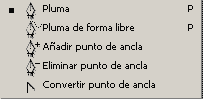
A photoshop disposem de les següents eines per fer i controlar el dibuix vectorial:
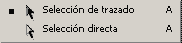 Aquestes eines serveixen per sel·leccionar, en el cas de la fletxa negra traçats sencers i en el cas de la fletxa blanca en nodes d'aquests traçats. La fletxa blanca també permet controlar els agafadors dels nodes de les corves. I en funció de com s'inclinin i s'estirin aconseguim deformar les corves fins ajustar-les. Lo principal és que aconseguiu controlar el modelatge vectorial amb aquestes dues formes. Us recomano que practiqueu tot el que pogueu amb aquestes eines fins trobar-li la lògica i fins que guanyeu l'habilitat suficient.
 Aquestes eines en realitat serveixen per crear formes vectorials predefinides igualment editables posteriorment amb les eines de control vectorial anteriors. Photoshop també disposa d'unes biblioteques de formes personalitzades. Si es vól també pot crear les seves formes personalitzades. D'aquesta manera disposariem de la forma vectorial d'un logo per poder-la fer servir sempre i quan ens calgués.
FINESTRA TRAÇATS
 La finestra traçats ens permet fer vàries gestions dels traçats i les màscares vectorials que fem servir en un arxiu de photoshop. En aquest exemple en concret es veuen dos traçats i una màscara vectorial o forma.
A sota existeixen uns botons que permeten entre d'altres convertir un traçat en una sel·lecció, farcir de color en una capa la zona interna d'un traçat o pintar el contorn.
També hi ha un botó que permet convertir una sel·lecció en un traçat.
Una recomanació. Sempre que volgueu conservar un traçat convé que l'aneu anomenant si no voleu que desaparegui en iniciar un nou traçat, ja que l'anomenat "traçat de treball" es substitueix pel següent la propera vegada que es fa servir una ploma de Bezier. Aneu afegint traçats. Tants traçats com us calgui en el vostre treball.
Per últim cal que feu servir correctament el panell propietats.
Subscriure's a:
Missatges (Atom)
Subscriu-te a


 Entrades
Comentaris
Entrades
Comentaris